2026年5月下旬
windows11 24H2から25H2へバージョンアップするのを失念していた
windows11非対応PC2台を昨日25H2へバージョンアップした。
メジャーバージョンアップした直後なので、バックアップでもしておこうかと思った。
ミニタワーPCにUSB接続の外付けHDDを接続して、
コントロールパネル > バックアップと復元(windows7)
で システムイメージの作成 をしようとしたら、以下のバックアップ先のデバイスが見つからないエラーになる。
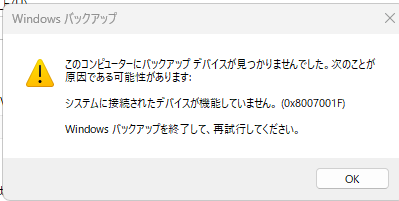
このミニタワーはいつからだったかそうなり、
同じ画面上で 今すぐバックアップで USB接続の外付けHDDのH:ドライブをバックアップ先にしたり、
このPCのCドライブはSSDで、 D:とG:ドライブは内臓 SATA接続のHDDなので、
G:ドライブをバックアップ先にして、ファイルとシステムイメージをバックアップしていた。
(システムイメージ作成ではバックアップデバイスがみつからないエラーになるのに、
これではバックアップできて、システムイメージも取得できる)
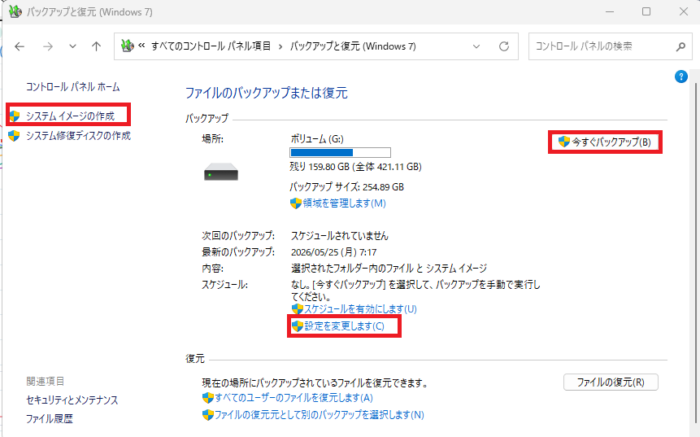
とりあえず、これでバックアップしたが、 AIに聞いてまず最初にやる対処として
タスクバーの検索に’cmd’と入力して管理者として実行を選択するか
左下で右クリックして、ターミナル(管理者)を起動して
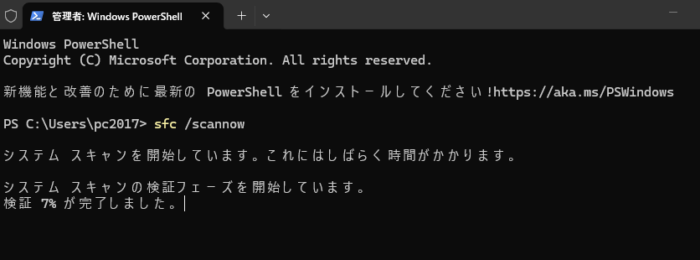
sfc /scannow
コマンドを投入すれば直るというのでやってみた。
powershell(管理者)からコマンド投入してもいい。
7%ぐらいまでシステムスキャンするのも15分ぐらいかかりとても遅いので、
実家に持って行こうとしていたミニタワーで同じコマンドを投入すると
5分以内に100%までいって終わり、ファイル破損を検出して修復してくれた。
遅いミニタワーは7%から10%までしか検証か進捗していなかったので、
枕元のノートPCでもやってみたら数分で100%になり、ファイル破損を検出して
修復して終わった。
更に、windowsupdateなどが異常に遅い自転車旅用の2in1もやったら12%になる前に、やはり、ファイル破損を検出して、修復して終わった。
この異常に遅い2in1 PCでさえも15分で終わった。
AV鑑賞用のノートPCも同様にすぐ終わる。
結局、よく使っているミニタワーPCは終わるまでに3時間近くかかった。
この間に別のPC4台は終わったという異常に遅い状況。
同じように、古くてパートナーが良く使っているノートPCも18時前に開始した
が、22時になっても25%しか終わってないと言って来た。
翌朝8時半になっても74%しか終わってない。(スタンバイしたのかもしれないが・・・)
10時になってやっと終わった。
もともとこれをやることになったミニタワーPCでシステムイメージ作成でエラーがでる件は、これをやっても
エラーがでるのは変らず、それ以降もAIに聞いたいくつかの対処をやっても同じだったので、
今すぐバックアップでusb接続の外付けHDDにC: Ⅾ:ドライブとシステムイメージをバックアップした。 深夜バックアップが終わったので、その後 C:ドライブとシステムイメージを内蔵のHDDのG:ドライブにもとっておいた。
パートナーのノートPCもシステムスキャンで異常に長い時間かかったので、システムイメージを作成した。(普通に システムイメージの作成 が出来る)
先日25H2にバージョンアップした直後は2時間近く?かけてシステムイメージ作成が終わったが、
システムスキャン後は40分程度で終わった。
どれも C:ドライブはSSD。(旅用2in1はMMCだったかな)
システムスキャンに3時間近くかかったミニタワーも、再度sfcコマンドを打つと
10分以内に100%まで行ってファイル破損検出も無く終わった。
AIに聞くと、CPU能力やストレージがSSDかHDDかよりも
長く使っているかでシステムスキャンの時間は変るらしい。
遅かったミニタワーとノートPCは2017年頃 買ったものだったかな? 毎日使っている。
実家に持って行こうとしているミニタワーも同じころ買ったかもしれないが、
SSDがいかれて放置されていたので、クリーンインストールしている。
AV用もクリーンインストールかな?
旅用は2018年に買ったが、自転車旅でしかつかわないので、数百日x1,2時間程度しか使ってない。
システムスキャンするならメジャーバージョンアップなど大きな変更をした後にするのがいいらしい。
なにか問題発生したとき、対処をしらべて sfc /scannow コマンドを打ったことは何度かある。
数分から数時間かかるので、数分で終わるの様にときどきやっておくのがいいかもしれない。
コメント